
Windows 安装
Windows 上装 PHP + MySQL + 伪静态非常折腾,强烈建议用 Docker,全程点鼠标,不用敲一行命令。
只是想在自己电脑上试试效果,Docker 是最省事的。真要对外开店,还是建议放到 Linux 服务器上,见 宝塔安装。
第一步:装 Docker Desktop
- 打开 https://www.docker.com/products/docker-desktop/,下载 Windows 版本
- 双击安装,一路下一步
- 安装过程中如果提示要装 WSL 2,同意就行,它会自动装好
- 装完重启电脑
- 重启后打开 Docker Desktop,等左下角的图标变成绿色
要求 Windows 10 64 位 2004 版以上,或者 Windows 11。 太老的系统装不了,只能走 宝塔安装。
如果提示「WSL 2 安装不完整」,用管理员身份打开 PowerShell 执行
wsl --update,然后重启。
第二步:拉取镜像
打开 Docker Desktop 顶部的搜索框,输入:
ghcr.io/lizhipay/acg-faka选择 Pull 拉取。镜像约 265 MB,取决于网速,一般一两分钟。
搜不到就点搜索框旁边的下拉,把来源从 Docker Hub 切到镜像完整地址;或者按第四步的命令行方式来,一条命令就拉好了。
第三步:运行容器
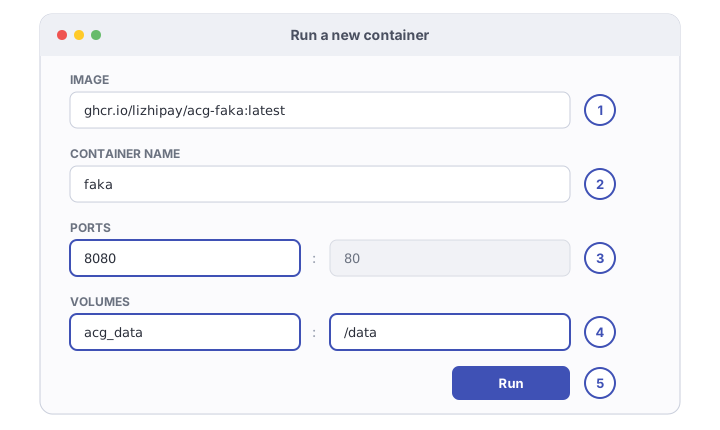
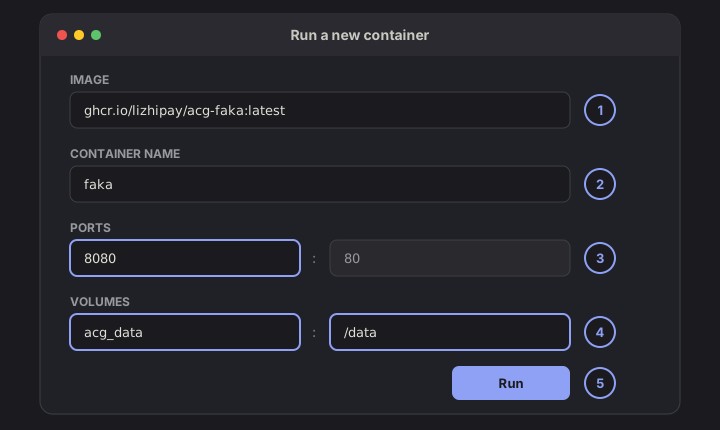
在 Images(镜像)列表里找到刚拉下来的镜像,点 Run,展开 Optional settings,按下图填:
| 编号 | 填什么 | 说明 |
|---|---|---|
| ① | ghcr.io/lizhipay/acg-faka:latest | 镜像名,一般已经自动填好了 |
| ② | faka | 容器名字,随便起,方便以后找 |
| ③ | Host port 填 8080 | 冒号右边的 80 是容器内部端口,不要改 |
| ④ | acg_data → /data | 数据卷,不填的话删掉容器数据就没了 |
| ⑤ | 点 Run | 开跑 |
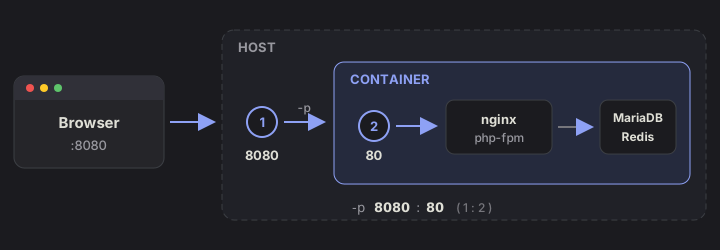
关于 ③ 为什么这么填,看这张图就明白了:
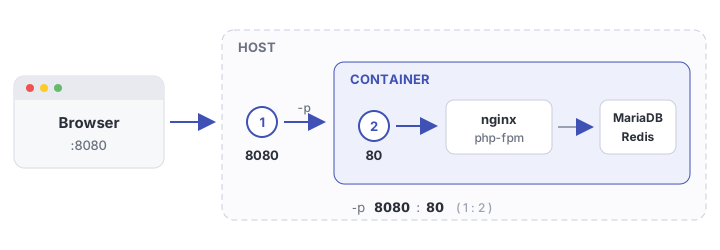
左边是你在浏览器里输的端口,右边是容器内部的端口。容器内部固定是 80。
Windows 上 80 端口经常被 IIS 或别的软件占着,所以这里建议用
8080。
第四步:打开网站
浏览器访问:
http://localhost:8080等大约 20 秒(容器要先把数据库初始化好),刷新就能看到安装向导。
数据库那一步什么都不用填,直接下一步 —— 镜像自带的数据库已经建好了。
填好站长账号密码,装完后台地址就是:
http://localhost:8080/admin更喜欢命令行
不想点鼠标的话,在 PowerShell 里一条命令搞定,效果完全一样:
docker run -d --name faka -p 8080:80 -v acg_data:/data --restart unless-stopped ghcr.io/lizhipay/acg-faka:latest让别人也能访问
localhost 只有你自己这台电脑能打开。想让别人访问:
- 在 Windows 防火墙里放行
8080端口 - 局域网内别人用
http://你的内网IP:8080访问 - 要让公网访问,需要公网 IP 或者内网穿透工具
真要对外开店,别用家用电脑。断电、重启、宽带没公网 IP 都是问题,还是买台服务器走 宝塔安装 或 Docker 安装。
日常操作
都在 Docker Desktop 的 Containers 页面点鼠标完成:
| 想做什么 | 怎么做 |
|---|---|
| 看日志 | 点容器名字,切到 Logs 标签 |
| 重启 | 容器右侧的重启按钮 |
| 停止 / 启动 | 容器右侧的停止 / 播放按钮 |
| 进容器内部 | 点容器名字,切到 Exec 标签 |
不用 Docker 行不行
行,但要自己折腾:
- 装 phpstudy 或 WampServer,选 PHP 8.0 以上
- 在 PHP 扩展里勾上
bcmath、gd、curl、zip(bcmath必装,否则程序直接报致命错误) - 把源码解压到网站目录
- 配置伪静态 —— IIS 用 IIS 规则,Apache 不用配,nginx 用 nginx 规则
- 访问首页开始安装
比 Docker 麻烦得多,出问题也更难查,不推荐新手走这条路。