
Windows 安裝
Windows 上裝 PHP + MySQL + 偽靜態非常折騰,強烈建議用 Docker,全程點滑鼠,不用敲一行命令。
只是想在自己電腦上試試效果,Docker 是最省事的。真要對外開店,還是建議放到 Linux 伺服器上,見 寶塔安裝。
第一步:裝 Docker Desktop
- 開啟 https://www.docker.com/products/docker-desktop/,下載 Windows 版本
- 雙擊安裝,一路下一步
- 安裝過程中如果提示要裝 WSL 2,同意就行,它會自動裝好
- 裝完重啟電腦
- 重啟後開啟 Docker Desktop,等左下角的圖示變成綠色
要求 Windows 10 64 位 2004 版以上,或者 Windows 11。 太老的系統裝不了,只能走 寶塔安裝。
如果提示「WSL 2 安裝不完整」,用管理員身份開啟 PowerShell 執行
wsl --update,然後重啟。
第二步:拉取映像
開啟 Docker Desktop 頂部的搜尋框,輸入:
ghcr.io/lizhipay/acg-faka選擇 Pull 拉取。映像約 265 MB,取決於網速,一般一兩分鐘。
搜不到就點搜尋框旁邊的下拉,把來源從 Docker Hub 切到映像完整地址;或者按第四步的命令列方式來,一條命令就拉好了。
第三步:執行容器
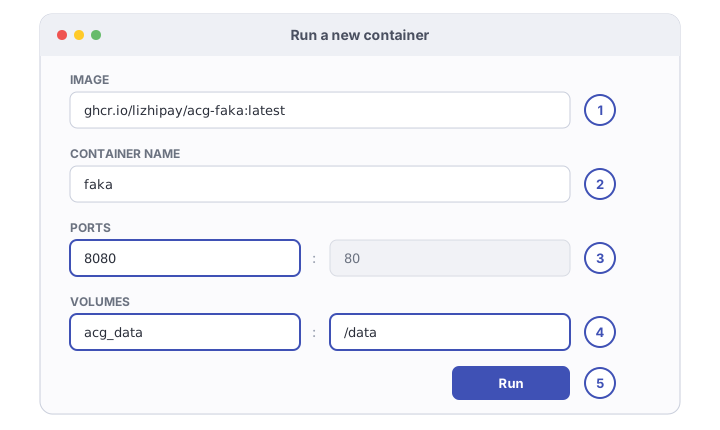
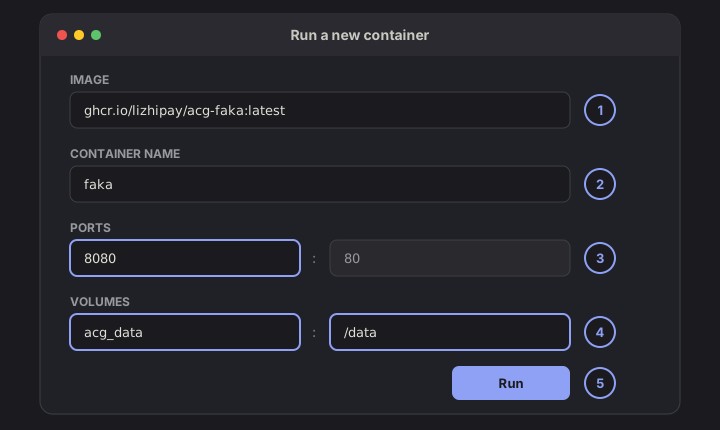
在 Images(映像)列表裡找到剛拉下來的映像,點 Run,展開 Optional settings,按下圖填:
| 編號 | 填什麼 | 說明 |
|---|---|---|
| ① | ghcr.io/lizhipay/acg-faka:latest | 映像名,一般已經自動填好了 |
| ② | faka | 容器名字,隨便起,方便以後找 |
| ③ | Host port 填 8080 | 冒號右邊的 80 是容器內部連接埠,不要改 |
| ④ | acg_data → /data | 資料卷,不填的話刪掉容器資料就沒了 |
| ⑤ | 點 Run | 開跑 |
關於 ③ 為什麼這麼填,看這張圖就明白了:
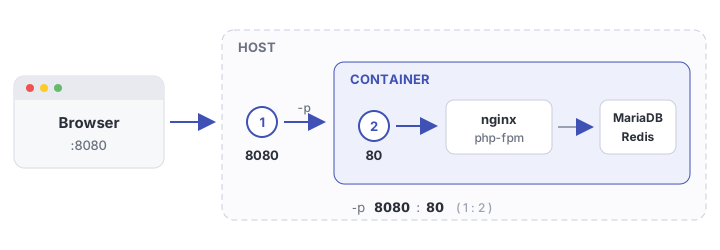
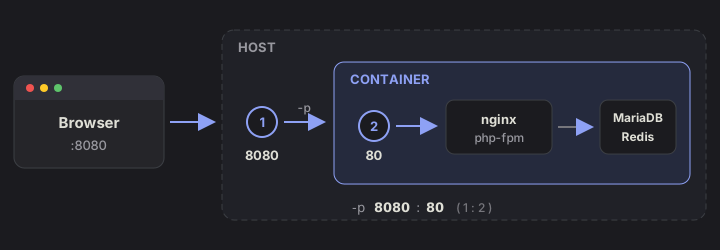
左邊是你在瀏覽器裡輸的連接埠,右邊是容器內部的連接埠。容器內部固定是 80。
Windows 上 80 連接埠經常被 IIS 或別的軟體佔著,所以這裡建議用
8080。
第四步:開啟網站
瀏覽器訪問:
http://localhost:8080等大約 20 秒(容器要先把資料庫初始化好),重新整理就能看到安裝嚮導。
資料庫那一步什麼都不用填,直接下一步 —— 映像自帶的資料庫已經建好了。
填好站長賬號密碼,裝完後臺地址就是:
http://localhost:8080/admin更喜歡命令列
不想點滑鼠的話,在 PowerShell 裡一條命令搞定,效果完全一樣:
docker run -d --name faka -p 8080:80 -v acg_data:/data --restart unless-stopped ghcr.io/lizhipay/acg-faka:latest讓別人也能訪問
localhost 只有你自己這臺電腦能開啟。想讓別人訪問:
- 在 Windows 防火牆裡放行
8080連接埠 - 區域網內別人用
http://你的內網IP:8080訪問 - 要讓公網訪問,需要公網 IP 或者內網穿透工具
真要對外開店,別用家用電腦。斷電、重啟、寬頻沒公網 IP 都是問題,還是買臺伺服器走 寶塔安裝 或 Docker 安裝。
日常操作
都在 Docker Desktop 的 Containers 頁面點滑鼠完成:
| 想做什麼 | 怎麼做 |
|---|---|
| 看日誌 | 點容器名字,切到 Logs 標籤 |
| 重啟 | 容器右側的重啟按鈕 |
| 停止 / 啟動 | 容器右側的停止 / 播放按鈕 |
| 進容器內部 | 點容器名字,切到 Exec 標籤 |
不用 Docker 行不行
行,但要自己折騰:
- 裝 phpstudy 或 WampServer,選 PHP 8.0 以上
- 在 PHP 擴充套件裡勾上
bcmath、gd、curl、zip(bcmath必裝,否則程式直接報致命錯誤) - 把原始碼解壓到網站目錄
- 配置偽靜態 —— IIS 用 IIS 規則,Apache 不用配,nginx 用 nginx 規則
- 訪問首頁開始安裝
比 Docker 麻煩得多,出問題也更難查,不推薦新手走這條路。