
Windows へインストール
Windows で PHP・MySQL・URL 書き換えを揃えるのは非常に手間がかかります。Docker を強くおすすめします — すべてマウス操作で完結し、コマンドを打つ必要がありません。
自分の PC で試すだけなら Docker が一番簡単です。実際に店舗を公開するなら Linux サーバーに置くことをおすすめします(宝塔パネル)。
手順 1:Docker Desktop をインストール
- https://www.docker.com/products/docker-desktop/ から Windows 版をダウンロード
- ダブルクリックして、そのまま次へ進む
- 途中で WSL 2 のインストールを求められたら同意してください。自動的に入ります
- 完了したらPC を再起動
- 再起動後 Docker Desktop を開き、左下のアイコンが緑色になるまで待つ
64 ビット版 Windows 10 バージョン 2004 以降、または Windows 11 が必要です。 それより古い環境では動かないので、宝塔パネルを使ってください。
「WSL 2 のインストールが不完全です」と表示された場合は、管理者として PowerShell を開き
wsl --updateを実行して再起動してください。
手順 2:イメージを取得
Docker Desktop 上部の検索ボックスに次を入力します。
ghcr.io/lizhipay/acg-fakaPull を選んで取得します。約 265 MB なので、回線次第で 1〜2 分です。
検索で見つからない場合は、検索元を Docker Hub からイメージの完全なアドレスに切り替えてください。あるいは手順 4 のコマンド方式なら 1 行で取得できます。
手順 3:コンテナを起動
Images(イメージ)一覧から取得したイメージを選び、Run をクリック。Optional settings を展開して、次のように入力します。
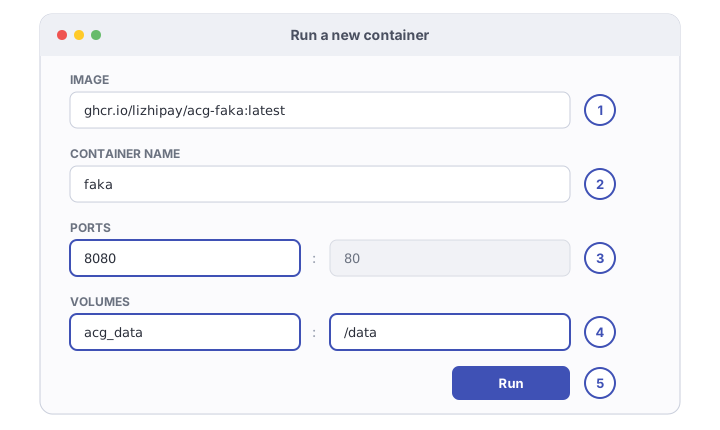
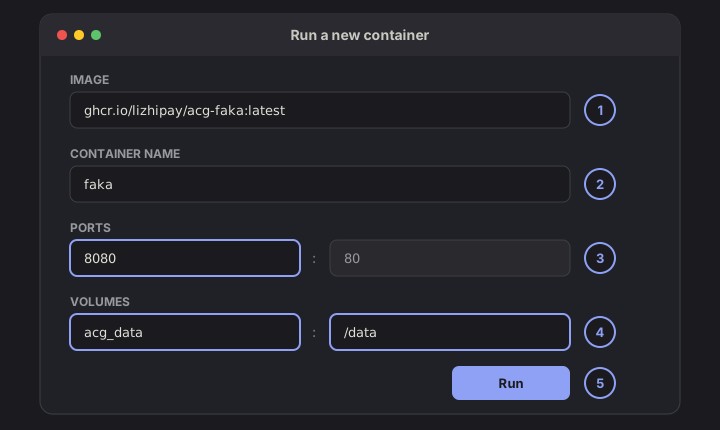
| 番号 | 入力する値 | 説明 |
|---|---|---|
| ① | ghcr.io/lizhipay/acg-faka:latest | イメージ名。通常は自動で入っています |
| ② | faka | コンテナ名。任意ですが、後で探しやすくなります |
| ③ | Host port に 8080 | コロンの右の 80 はコンテナ内部のポートです。変更しないでください |
| ④ | acg_data → /data | データボリューム。指定しないとコンテナ削除でデータも消えます |
| ⑤ | Run をクリック | 起動 |
③ がなぜこうなるのかは、この図を見れば分かります。
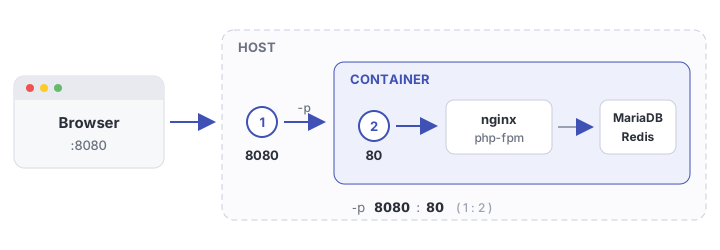
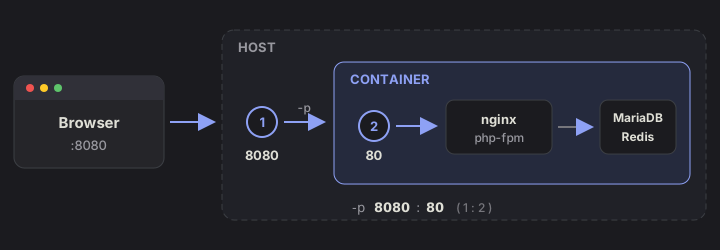
左がブラウザに入力するポート、右がコンテナ内部のポートで、内部は常に 80 です。
Windows では 80 番が IIS などに使われていることが多いため、ここでは
8080を推奨しています。
手順 4:サイトを開く
ブラウザで次にアクセスします。
http://localhost:808020 秒ほど待って(コンテナがデータベースを初期化します)再読み込みすると、インストーラが表示されます。
データベースの入力欄は空のまま次へ進んでください。同梱のデータベースは作成済みです。
管理者アカウントを作成すると、管理画面は次の場所になります。
http://localhost:8080/adminコマンドの方が好みなら
PowerShell で 1 行実行するだけで、まったく同じ結果になります。
docker run -d --name faka -p 8080:80 -v acg_data:/data --restart unless-stopped ghcr.io/lizhipay/acg-faka:latest他の人からアクセスできるようにする
localhost は自分の PC からしか開けません。他の人に見せるには:
- Windows ファイアウォールで
8080を許可する - 同じ LAN の人は
http://あなたのLAN内IP:8080でアクセス - インターネットから見せるにはグローバル IP、またはトンネリングサービスが必要です
実際の店舗を家庭用 PC で運用するのはやめましょう。停電・再起動・グローバル IP が無いことがすべて問題になります。サーバーを用意して宝塔パネルか Docker を使ってください。
日常操作
すべて Docker Desktop の Containers ページでマウス操作できます。
| やりたいこと | 操作 |
|---|---|
| ログを見る | コンテナ名をクリックして Logs タブ |
| 再起動 | 行の右側の再起動ボタン |
| 停止/開始 | 行の右側の停止/再生ボタン |
| コンテナ内部に入る | コンテナ名をクリックして Exec タブ |
Docker を使わない方法は?
可能ですが、自力で環境を作る必要があります。
- phpstudy か WampServer を入れ、PHP 8.0 以上を選ぶ
- PHP 拡張で
bcmath、gd、curl、zipを有効にする(bcmathは必須。無いと致命的エラーになります) - ソースを Web ディレクトリに展開する
- URL 書き換えを設定する — IIS は IIS ルール、Apache は設定不要、nginx は nginx ルール
- トップページを開いてインストーラを実行
Docker よりずっと手間がかかり、問題の切り分けも難しくなります。初心者にはおすすめしません。